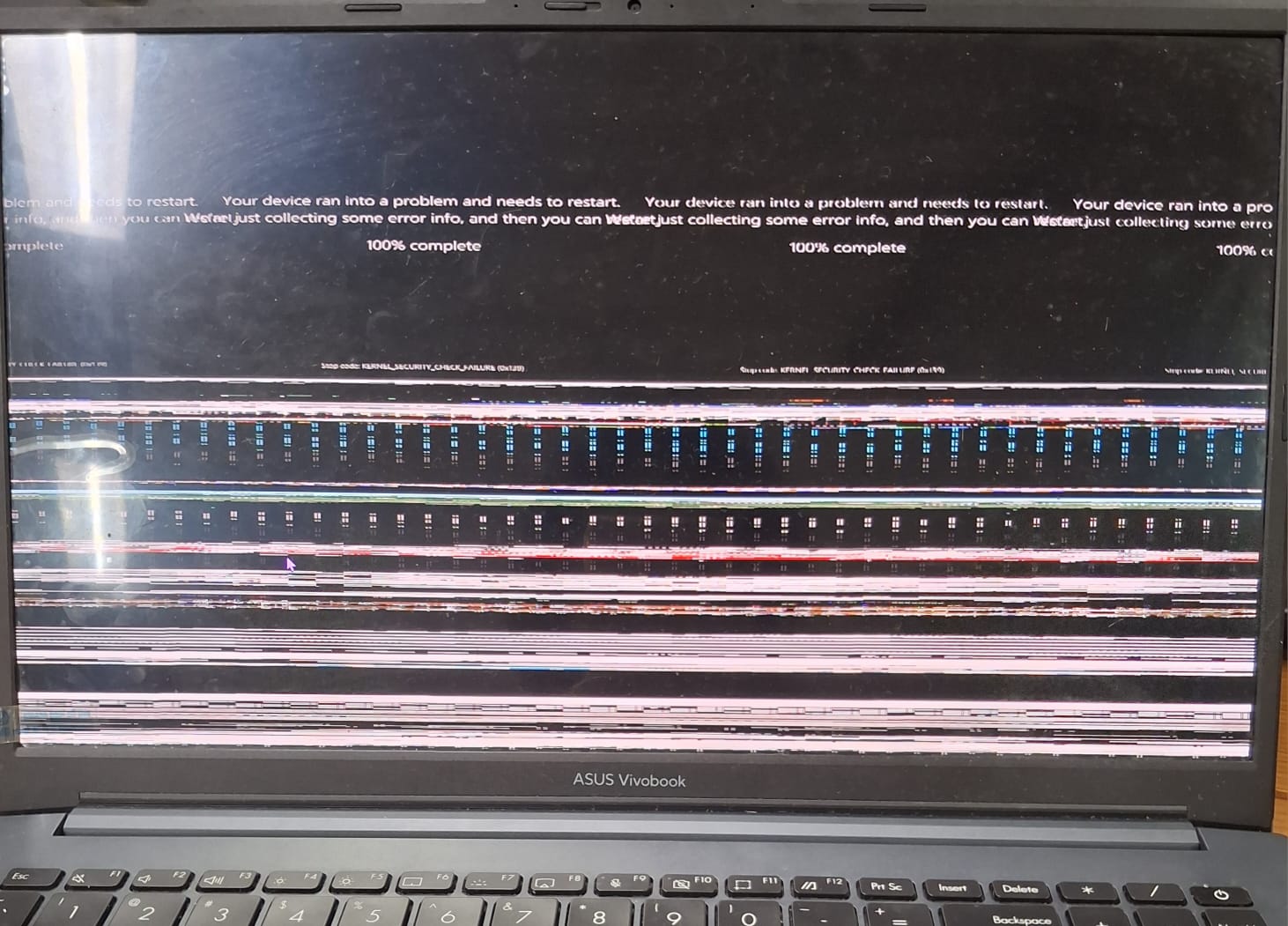
Cara Memperbaiki Kendala ‘Your Device Ran into a Problem’
Cara Memperbaiki Kendala ‘Your Device Ran into a Problem’
Kendala dimana layar komputer/laptop menunjukkan tulisan ‘Your device ran into a problem’ merupakan kendala yang ditemukan pada komputer dengan Blue Screen of Death atau BSOD. Blue Screen of Death (BSOD) adalah istilah populer untuk layar yang ditampilkan Microsoft Windows ketika mengalami kesalahan sistem (atau disebut stop error oleh Microsoft). BSOD milik Windows NT, 2000, XP, Vista, 7, maupun Windows 8 biasanya lebih serius daripada Windows sebelumnya. Ada beberapa hal yang menyebabkan munculnya BSOD ini, yaitu driver peralatan yang tidak bagus, kesalahan memori, registry yang rusak, atau penggunaan berkas pustaka tautan dinamis (DLL) yang tidak cocok.
“Seiring dengan semakin populernya komputasi pribadi di pasar konsumen, pesan kesalahan menjadi terkenal di kalangan pengguna awam karena singkat, penuh jargon, tidak membantu, membingungkan, dan merupakan bukti buruk dari ketidakmanusiaan komputasi. Contoh yang terkenal termasuk ‘layar biru kematian’ Microsoft Windows… BSOD menyoroti fakta bahwa antarmuka hanyalah lapisan luar, yang merusak klaim inovasi perusahaan.” (Rintel, 2016)
Penyebab Blue Screen of Death
Meskipun ada banyak alasan berbeda yang dapat menyebabkan Layar Biru Kematian muncul, penyebab paling umum adalah instalasi hardware yang salah. Anda juga dapat melihat pesan ini jika komputer Anda mati secara otomatis karena overheat, menggunakan driver atau BIOS yang sudah usang, atau memiliki hardware yang rusak.
Ada banyak kode untuk kesalahan ini.
Baik perangkat keras maupun perangkat lunak dapat menjadi sumber kesalahan, jadi cari kode di bagian bawah pesan untuk dengan cepat menemukan sumber kesalahan Anda. Kode umum termasuk;
SYSTEM_SERVICE_EXCEPTION
DRIVER_POWER_STATE_FAILURE
DPC_WATCHDOG_VIOLATION
VIDEO_TDR_FAILURE
PAGE_FAULT_IN_NONPAGED_AREA
DRIVER_IRQL_NOT_LESS_OR_EQUAL
SYSTEM_THREAD_EXCEPTION_NOT_HANDLED
IRQL_NOT_LESS_OR_EQUAL
VIDEO_DXGKRNL_FATAL_ERROR
KMODE_EXCEPTION_NOT_HANDLED
INACCESSIBLE_BOOT_DEVICE[3]
Anda juga dapat menemukan kode heksadesimal seperti 0x0000003B, 0x0000009F, 0x00000133, 0x00000116, 0x00000050, 0x000000D1, 0x0000007E, 0x0000000A, 0x00000113, 0x0000001E, dan lainnya.
Biasanya terdapat kode yang disertakan dalam pesan kesalahan yang dapat Anda telusuri untuk langkah-langkah pemecahan masalah yang lebih spesifik, tetapi Anda juga dapat mengikuti langkah-langkah dalam artikel ini untuk memperbaiki masalah Blue Screen of Death Anda.
Bacalah artikel berikut: Blue Screen of Death (BSOD): Fenomena yang Kembali Viral
Cara memperbaiki kendala BSOT
Jika Anda mengalami komputer/laptop menunjukkan tulisan ‘Your device ran into a problem’, berikut adalah beberapa langkah yang dapat Anda lakukan untuk memperbaiki dan mungkin menyelesaikan masalah tersebut:
- Restart Komputer Anda: Terkadang, restart sederhana dapat menyelesaikan masalah. Jika Anda belum melakukannya, coba restart laptop Anda.
- Periksa Pembaruan: Pastikan sistem operasi Windows Anda terbaru. Buka Pengaturan > Pembaruan & Keamanan > Pembaruan Windows dan periksa pembaruan yang tersedia.
- Jalankan Pemecah Masalah Windows: Gunakan pemecah masalah bawaan untuk mendiagnosis dan memperbaiki masalah. Buka Pengaturan > Pembaruan & Keamanan > Pemecah Masalah dan jalankan pemecah masalah yang sesuai dengan masalah Anda.
- Boot ke Mode Aman: Jika masalah tetap berlanjut, coba boot ke Mode Aman. Mode ini memulai Windows dengan set minimal driver dan layanan. Anda dapat mengakses Mode Aman dengan menahan tombol Shift saat mengklik Restart di layar login.
- Periksa Masalah Hardware: Terkadang, masalah hardware dapat menyebabkan kesalahan ini. Pastikan semua komponen hardware terhubung dengan benar dan berfungsi dengan baik.
- Instal Ulang Windows: Jika langkah-langkah di atas tidak berhasil, Anda mungkin perlu mempertimbangkan untuk menginstal ulang Windows. Pastikan untuk membackup data Anda sebelum melanjutkan proses instalasi ulang.
Jika masalah tetap berlanjut setelah mencoba langkah-langkah di atas, Anda dapat mencoba langkah-langkah lain seperti di bawah ini:
Langkah Pemecahan Masalah Segera
- Biarkan Komputer Restart: Komputer seringkali mengumpulkan informasi kesalahan dan akan restart secara otomatis.
- Lakukan Restart Paksa: Jika terjebak, tekan dan tahan tombol daya selama 10-15 detik untuk mematikan, lalu nyalakan kembali.
- Cabut Periferal: Putuskan sambungan drive eksternal, printer, dan aksesori, karena hal ini dapat menyebabkan konflik hardware.
Reboot komputer
- Boot ke Mode Aman: Ini akan memuat Windows dengan driver minimal untuk menentukan apakah masalahnya terkait dengan perangkat lunak.
- Pemulihan Sistem: Kembalikan sistem Anda ke titik sebelum kesalahan mulai terjadi.
- Reset/Instal Ulang Windows: Gunakan opsi “Reset this PC” di pengaturan pemulihan.
Kumpulkan berkas dump
- Setelah reboot/restart, buka Komputer (Windows Explorer) dan pergi ke C:\Windows\
- Buka folder Minidump
- Di dalam folder tersebut seharusnya ada beberapa berkas dump.
- Pilih semua berkas, klik kanan semua berkas (setelah dipilih) -> pilih Kirim ke -> Folder Terkompresi (ZIP)
- Windows akan membuat arsip ZIP
Anda akan memerlukan file ZIP ini yang berisi file dump. File-file ini dapat membantu anda memberikan informasi teknis tentang mengapa masalah terjadi. Setelah Anda memiliki file-file tersebut, unggah ke suatu tempat (misalnya OneDrive, Google Drive, Dropbox, dll.)
Uji perangkat keras Anda untuk mengetahui masalah
- Matikan komputer menggunakan tombol daya
- Nyalakan kembali.
- Segera setelah Anda menekan tombol daya, segera tekan tombol Esc berulang kali (seperti ketuk-ketuk-ketuk)
- Ini seharusnya membuka menu startup HP
- Pilih F2 untuk membuka Diagnostik Sistem. Ikuti petunjuk di layar untuk melakukan Uji Sistem >> Uji Cepat.
- Harus memaksa restart jika proses tersebut terjebak di 100% dalam waktu lama.
- Kemudian nyalakan PC Anda, saat Windows mencoba memuat (titik berputar), tekan dan tahan tombol Power selama 5-10 detik untuk melakukan shutdown paksa.
- Lakukan ini dua kali.
- Pada kali ketiga, Windows akan boot ke Lingkungan Pemulihan, dan dari sana Anda dapat mengakses Pemulihan Sistem, Mode Aman, Prompt Perintah, dll.
- Silakan coba setiap opsi satu per satu, lalu lihat apakah Windows dapat boot dengan benar.
- Buka Troubleshoot – Opsi Lanjutan – Perbaikan Startup
- Lihat apakah Windows dapat memperbaiki dirinya sendiri saat boot
- Buka Troubleshoot – Opsi Lanjutan – Pemulihan Sistem
Penyebab terjadinya BSOT
Ada banyak alasan untuk kesalahan ini. Jika Anda menginstal perangkat keras baru dengan tidak benar atau tidak kompatibel, Anda akan melihat pesan ini. Jika Anda memiliki driver perangkat keras yang sudah usang, Anda akan melihat pesan ini. Beberapa alasan umum lainnya selain perangkat keras meliputi:
- Sistem file yang rusak,
- Berkas register yang dihapus dari folder System32,
- Masalah overheating.
- RAM habis,
- Serangan virus.
Untuk mencegah terjadinya BSOD pada perangkat anda, rawat perangkat dan jangan melakukan pekerjaan diluar batas kemampuan perangkat.
FAQ
1. Apa penyebab utama munculnya layar biru (BSOD)?
Penyebab paling umum adalah instalasi hardware yang salah atau tidak kompatibel. Selain itu, BSOD bisa dipicu oleh driver yang usang, registry rusak, RAM bermasalah, hingga suhu perangkat yang terlalu panas (overheat).
2. Apa langkah awal untuk memperbaiki kendala ini?
Lakukan restart perangkat terlebih dahulu. Jika masih bermasalah, cabut semua perangkat eksternal (printer/USB), masuk ke Safe Mode, dan pastikan Windows serta driver Anda sudah diperbarui (update).
3. Bagaimana cara mengetahui penyebab spesifik dari kode error yang muncul?
Catat kode teks (misal: DPC_WATCHDOG_VIOLATION) atau kode heksadesimal (misal: 0x000000D1) di bagian bawah layar. Anda juga bisa mengacu pada file log di folder C:\Windows\Minidump untuk analisis teknis lebih lanjut.
Kesimpulan:
Blue Screen of Death (BSOD) adalah indikator kesalahan sistem serius pada Windows yang umumnya dipicu oleh kegagalan perangkat keras, driver yang usang, atau kerusakan registry. Masalah ini dapat diatasi melalui langkah perbaikan bertahap, mulai dari restart sederhana, penggunaan Safe Mode, hingga analisis kode error dan berkas dump untuk diagnosis yang lebih spesifik. Sebagai langkah preventif, pengguna disarankan untuk rutin memperbarui sistem dan menjaga beban kerja perangkat agar tidak melebihi kapasitas kemampuannya.
Referensi:
Wikipedia Contributors. (2020, February 5). Blue screen of death. Wikipedia; Wikimedia Foundation. https://en.wikipedia.org/wiki/Blue_screen_of_death
Oppido, L. (2024, September 4). How to Fix “Your Device Ran Into a Problem” on Windows 10/11. WikiHow. https://www.wikihow.com/Your-Device-Ran-Into-a-Problem
How to fix your device ran into a problem and needs to restart we’ll restart – Microsoft Q&A. (2025, December 4). Microsoft.com. https://learn.microsoft.com/en-us/answers/questions/5646120/how-to-fix-your-device-ran-into-a-problem-and-need
Rintel, S. (2016). The evolution of fail pets: Strategic whimsy and brand awareness in error messages. Microsoft Research. https://www.microsoft.com/en-us/research/wp-content/uploads/2016/04/the-evolution-of-fail-pets.pdf
Cited by: 2
Penulis: Bertha Nathalia | Magang PuTI

